

ブログを作ってみたけれど、Googleアナリティクス(GA4)ってなんだろう?
初心者でも設定できるのかな・・・
そんなお悩みがある方向けに、初心者でも安心して設定する方法を画像付きでご紹介します。
難しいことは割愛しておりますので、まずは一度目を通してもらえると嬉しいです。
それでは早速いってみましょう!
・Googleアナリティクス(GA4)とは?
・Googleアナリティクス(GA4)の設定方法
・Googleアナリティクス(GA4)設定後の使い方
Googleアナリティクス(GA4)について
Googleは皆さんご存知だと思いますが、アナリティクスを日本語でいうと「分析」や「解析」です。
Googleアナリティクス(GA4)は、私たちに代わってブログにアクセスしたユーザーについて教えてくれます。
 わーむ
わーむユーザーのことをもっと知って、たくさんの人にアクセスしてもらえたら嬉しいですよね。
ブログのアクセス数だけでなく、どのくらいの時間ブログを見ていてくれていたのか、どこから自分のブログにアクセスしてくれたのかなどがわかります。
設定するのに少し手間はかかりますが、画像付きで説明していきますので是非導入してみましょう♪
Googleアナリティクス(GA4)の設定手順
Googleアカウント作成
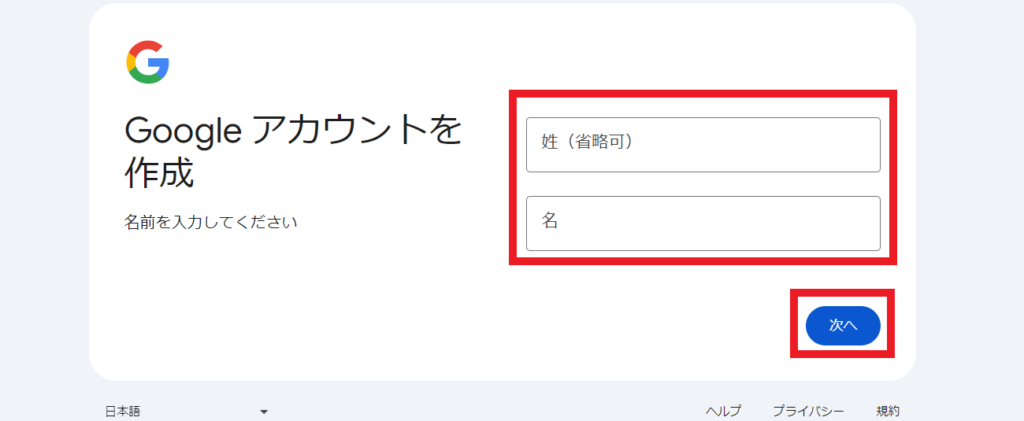
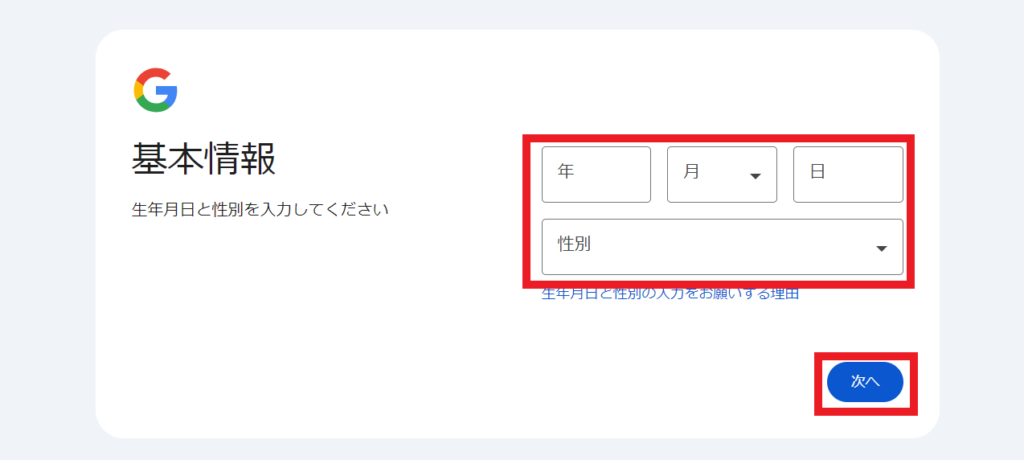
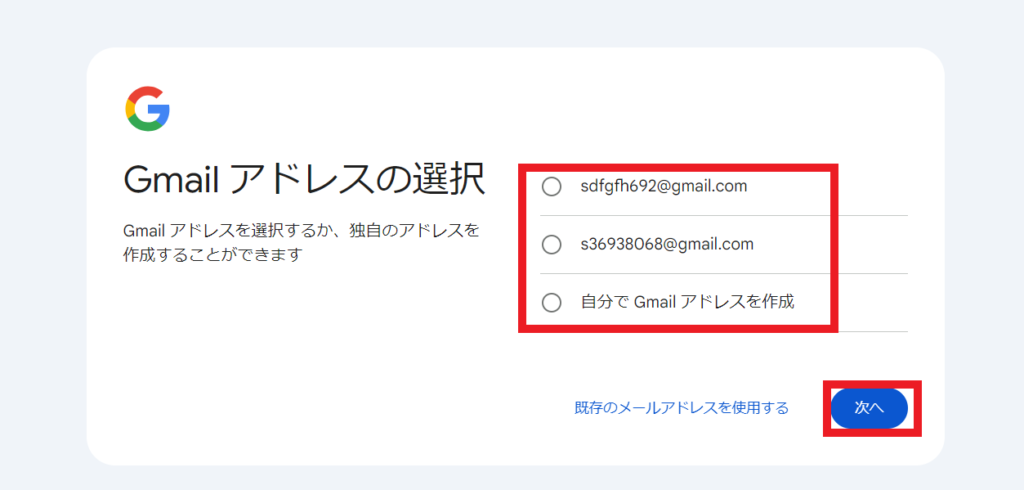
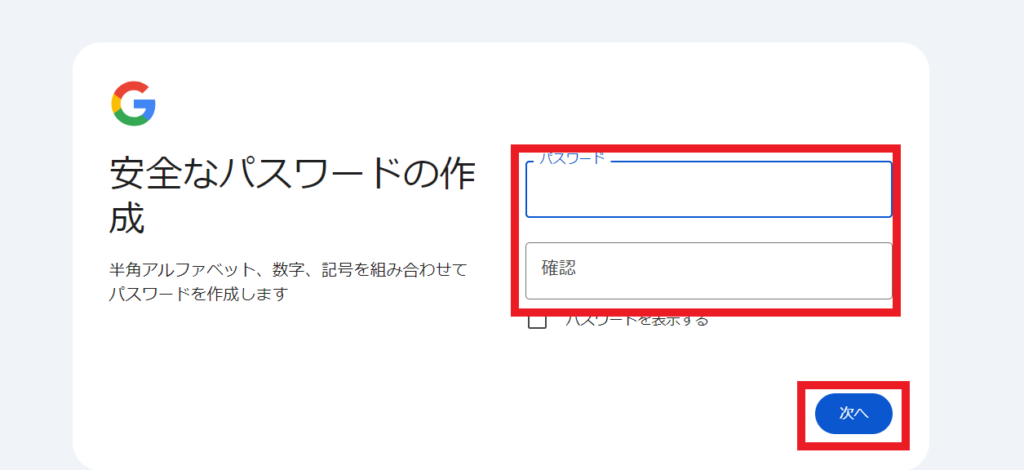
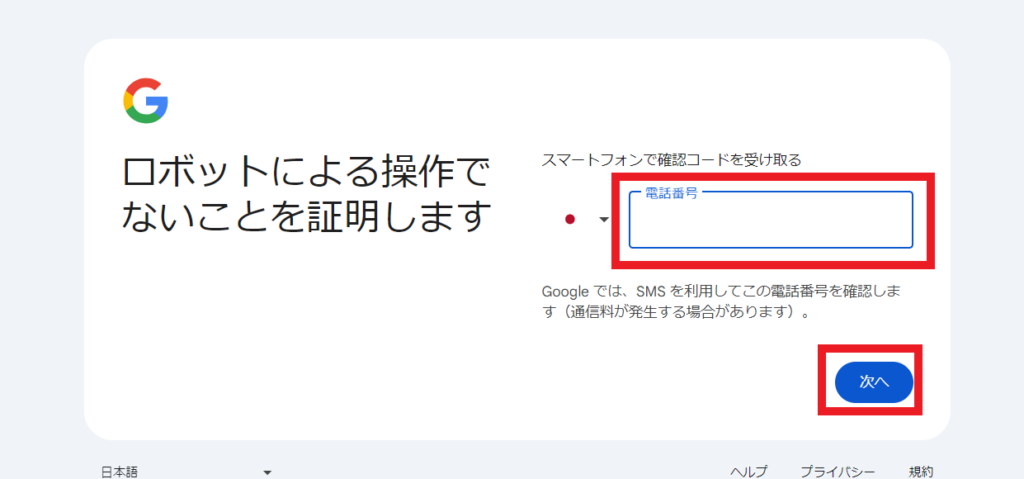
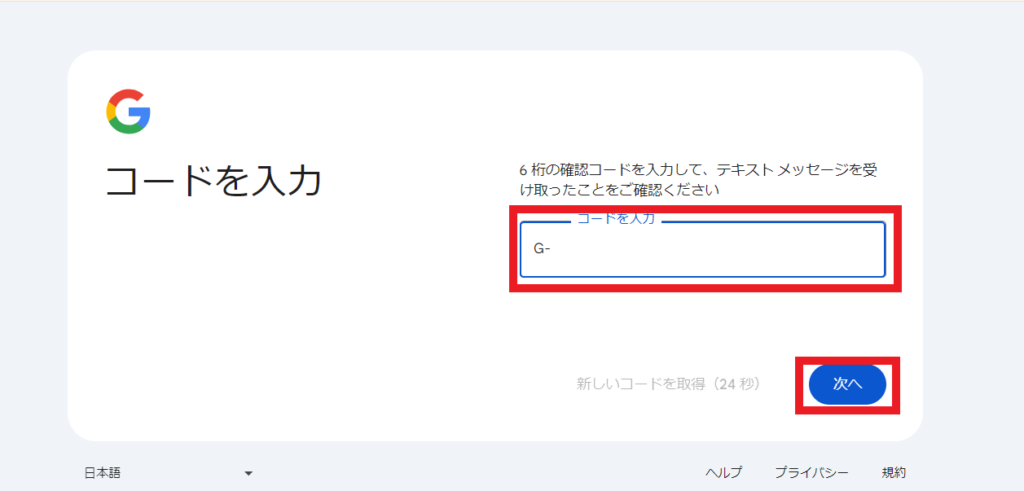
以上でGoogleアカウントの作成は完了です♪
Googleアナリティクス(GA4)のアカウント作成
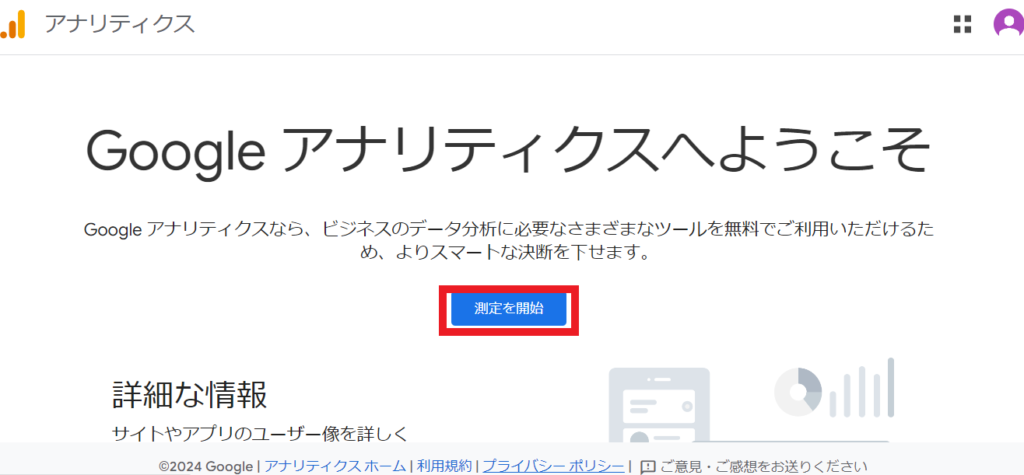
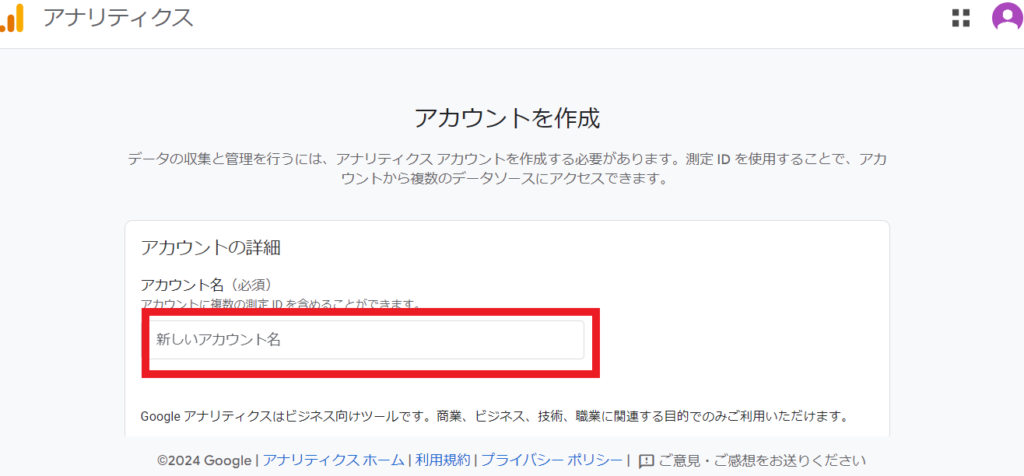
- お好きなプロパティ名を入力(先ほどと同じくブログ名でも◎)
- 日本を選択
- 日本円を選択
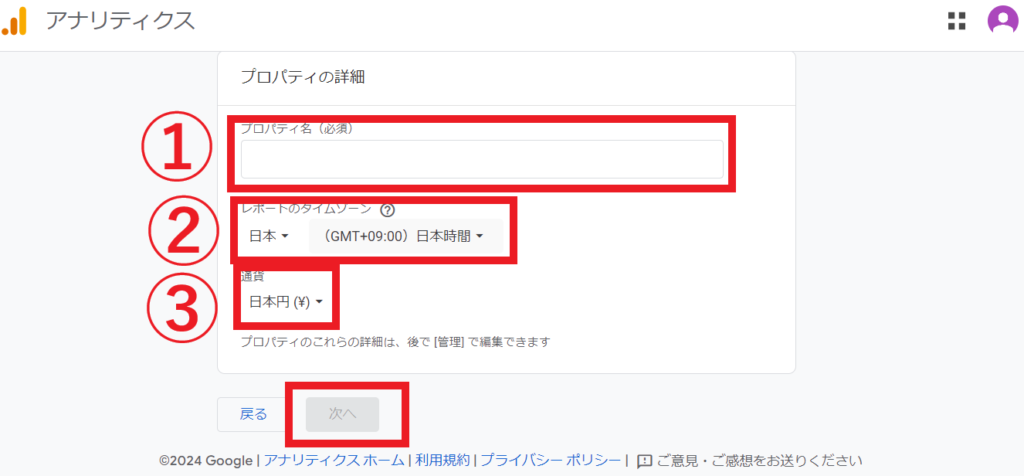
上記の入力が終わったら次へをクリックします。
②と③は枠をそれぞれクリックして「日本」と検索するとすぐ出てきますよ!
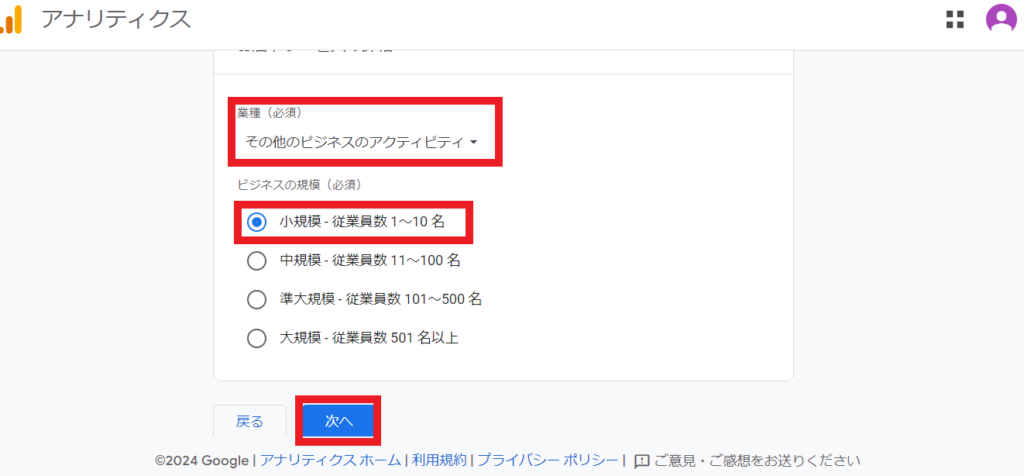
業種は自分の発信する内容に一番近い業種を選択してください。
特になければその他のビジネスのアクティビティでOK!
ビジネスの規模は、ブログなら小規模で問題ないと思います。
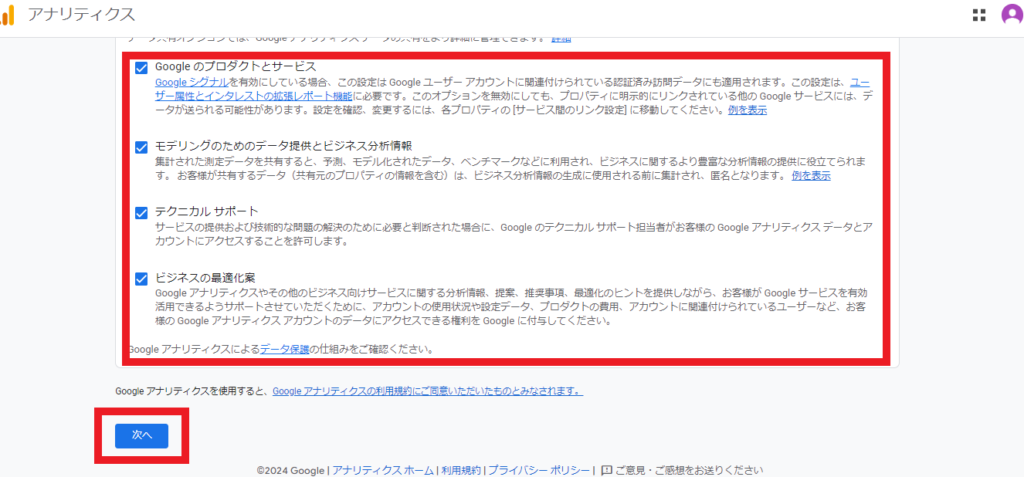
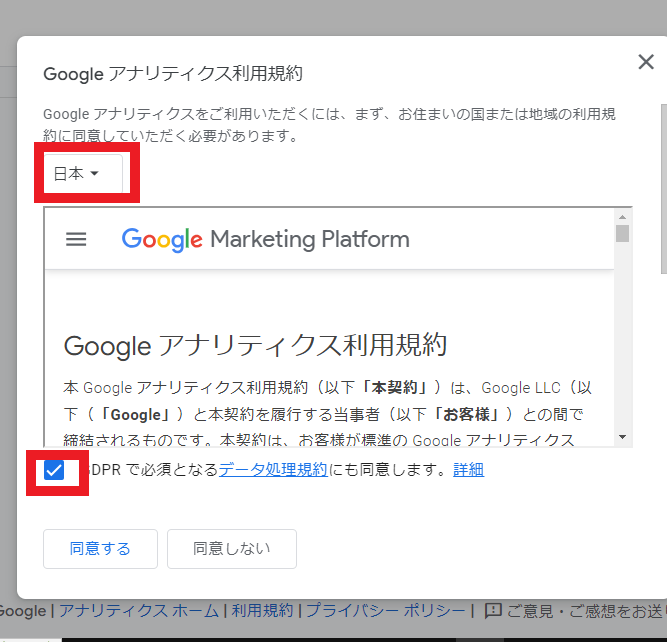
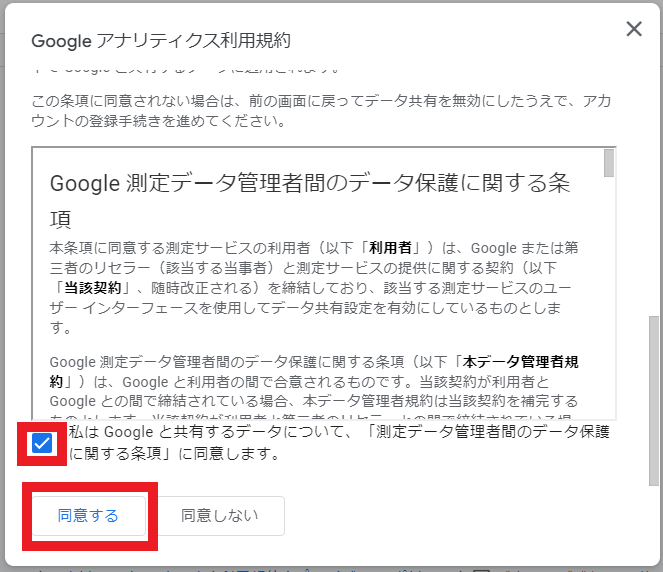
地域を日本に変更して、利用規約をそれぞれ確認後☑を入れてください。
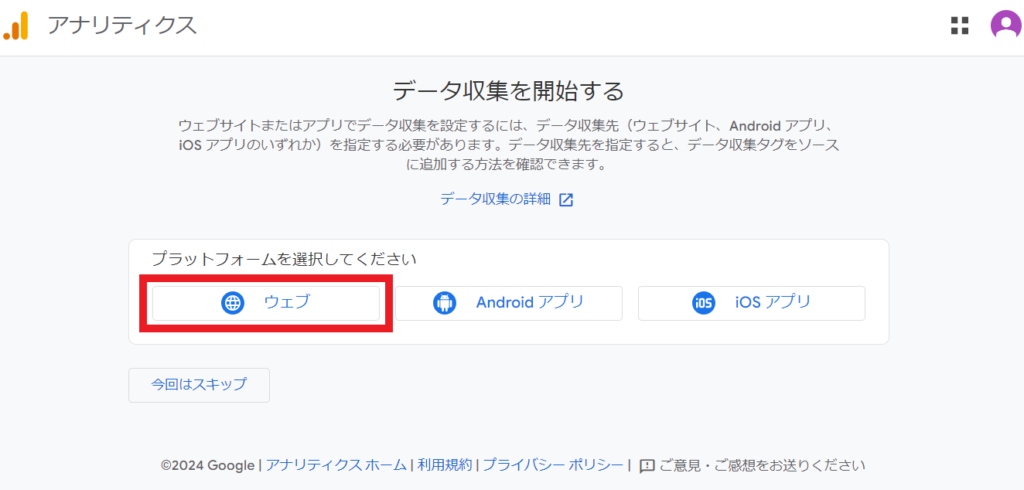
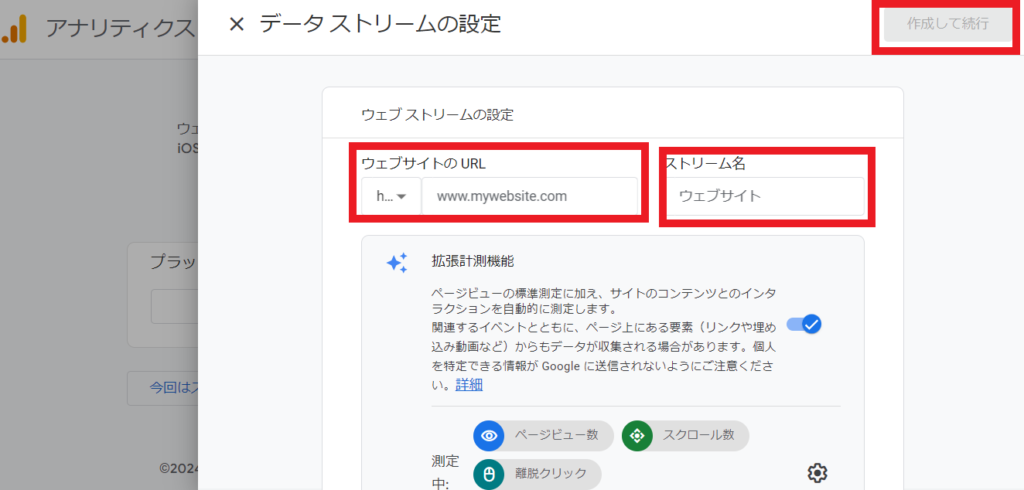
ブログのURLとストリーム名を入力します。
ストリーム名はブログ名でもOK!
以上でGoogleアナリティクス(GA4)の導入は完了です。
ブログとGoogleアナリティクス(GA4)の連携
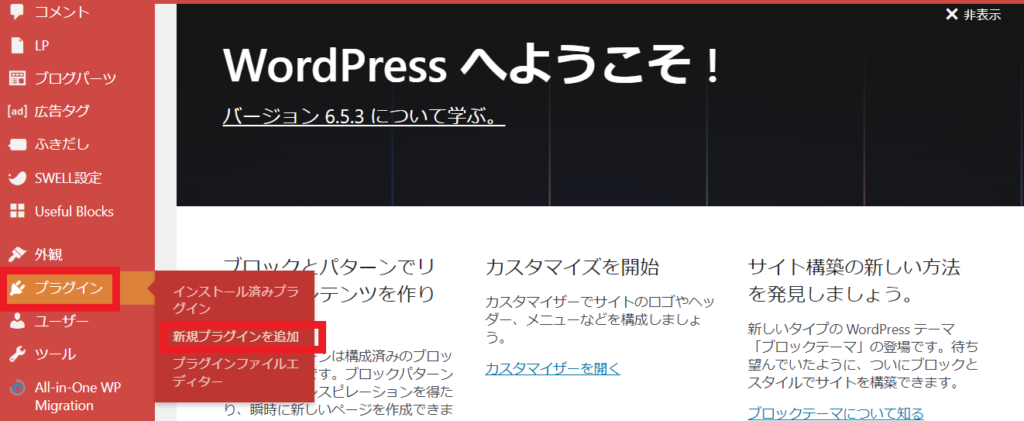
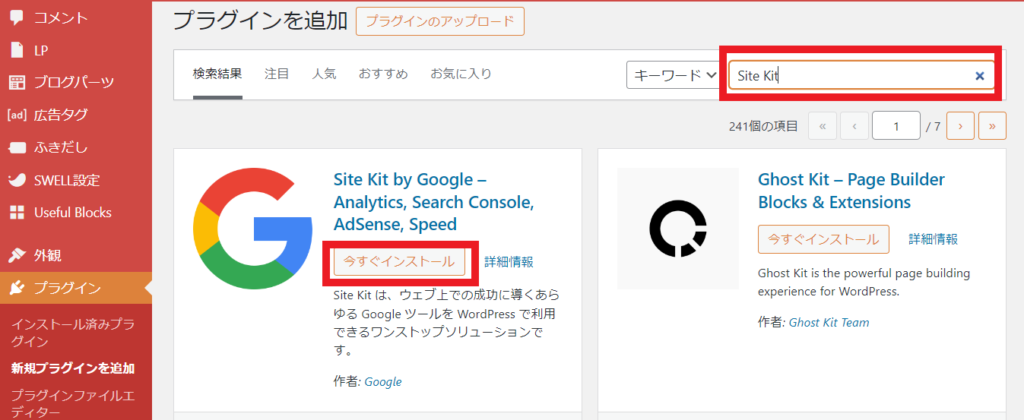
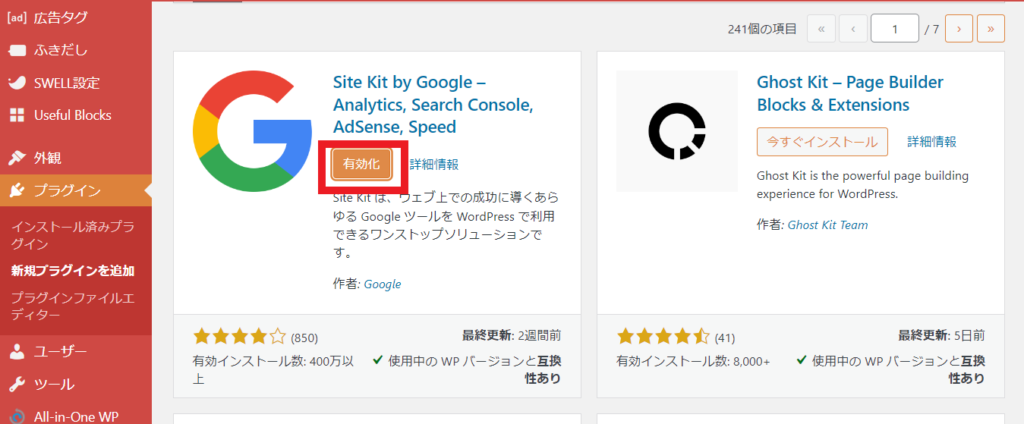
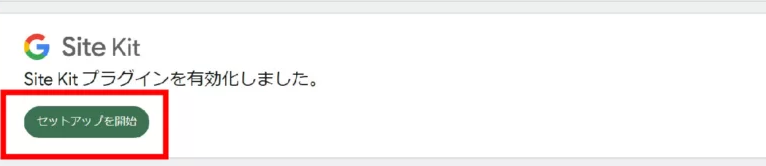
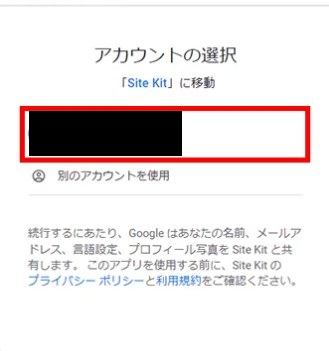
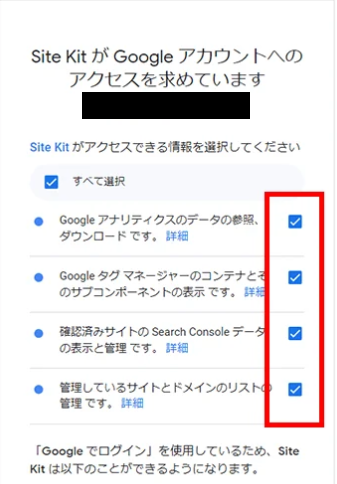
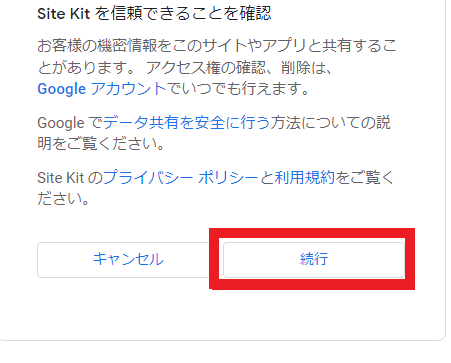
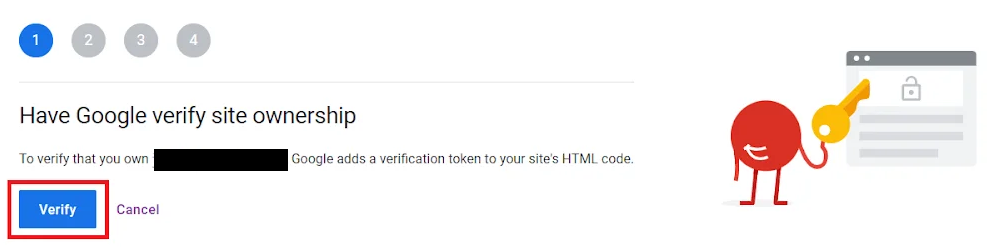
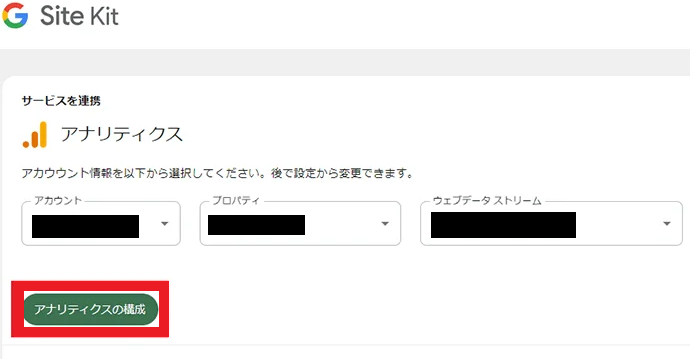
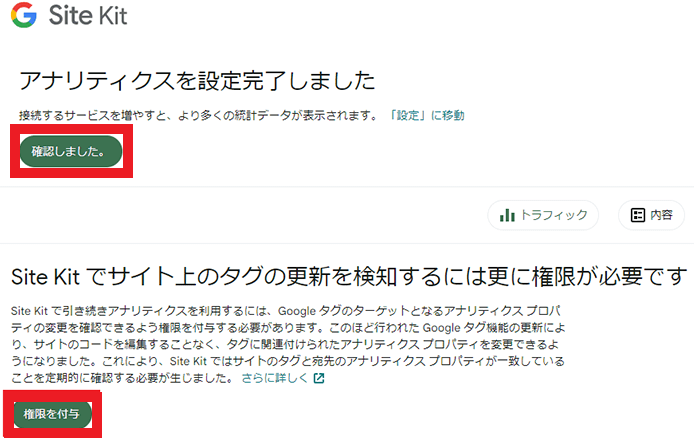
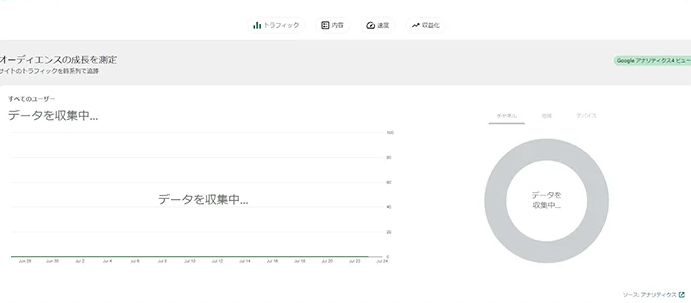
次にブログとGoogleアナリティクス(GA4)の連携するために、Google タグ(計測タグ)を設置しましょう。
まずはWordPressにログインしてくださいね。
Googleアナリティクス(GA4)の使い方
Googleアナリティクス(GA4)の使い方を初心者でも分かりやすく教えてくれている記事をご紹介します。
Googleアナリティクスの超基本的な使い方|ブログのアクセス数を確認する3つの方法
まとめ
Googleアナリティクス(GA4)は、ブログの運営に欠かせない強力なツールでありながら、無料でできるのでおすすめです。
この記事を参考にGoogleアナリティクス(GA4)を導入し、ブログのパフォーマンスを上げて収益化を目指していきましょう!







コメント